Tecnología
¿Cómo escanear documentos con una impresora HP?
Saber ¿Cómo escanear documentos con una impresora HP? resulta muy útil en casa, en una pequeña oficina o para gestiones cotidianas. Un contrato, una factura, un DNI, apuntes o fotografías pueden convertirse en archivos digitales en pocos minutos si se conocen las opciones básicas. Las impresoras multifunción HP suelen permitir escanear desde el ordenador, desde […]
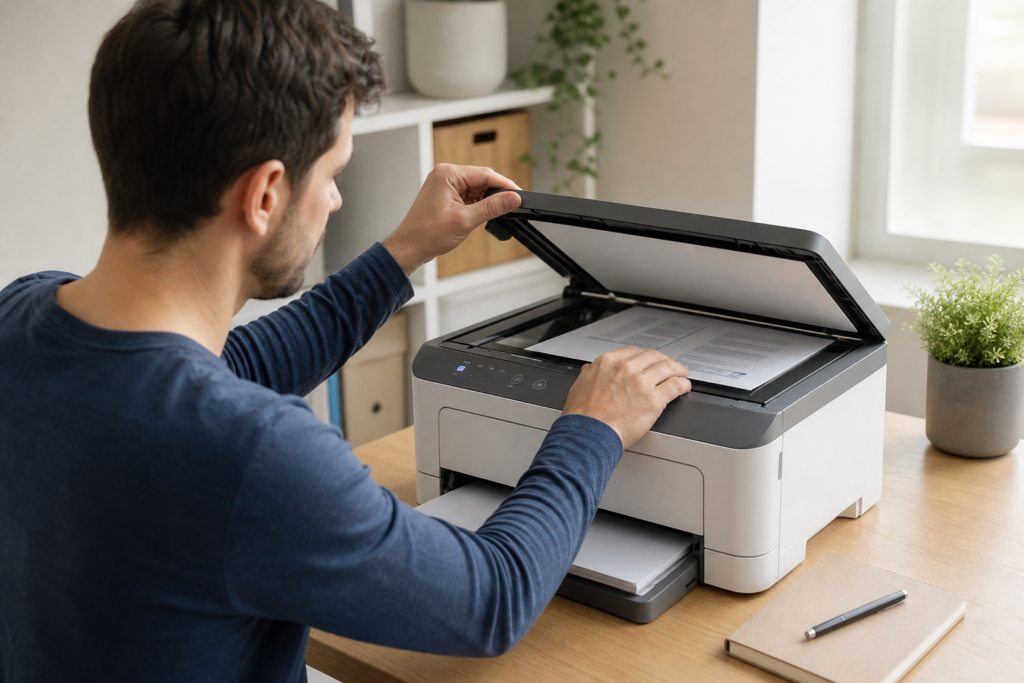
Saber ¿Cómo escanear documentos con una impresora HP? resulta muy útil en casa, en una pequeña oficina o para gestiones cotidianas. Un contrato, una factura, un DNI, apuntes o fotografías pueden convertirse en archivos digitales en pocos minutos si se conocen las opciones básicas. Las impresoras multifunción HP suelen permitir escanear desde el ordenador, desde el móvil, desde la propia pantalla del equipo o mediante aplicaciones específicas. La clave está en preparar bien el documento, elegir el método adecuado y guardar el archivo con el formato correcto.
¿Cómo escanear documentos con una impresora HP? Métodos principales
Las impresoras HP con función de escáner ofrecen varias formas de digitalizar documentos. El método más cómodo depende del modelo, del dispositivo que se use y del tipo de archivo que se quiera obtener. En general, se puede escanear desde un ordenador con Windows o macOS, desde un móvil, desde la aplicación HP Smart o directamente desde el panel de la impresora, si el equipo lo permite.
Antes de empezar, conviene comprobar tres puntos sencillos: que la impresora esté encendida, que tenga conexión con el ordenador o el móvil, y que el cristal del escáner esté limpio. Si el documento se coloca torcido o con polvo sobre el cristal, el resultado puede salir inclinado, con sombras o poco nítido.
En modelos con alimentador automático de documentos, también conocido como ADF, es posible escanear varias hojas seguidas sin colocarlas una a una en el cristal. Esta opción resulta práctica para documentos de varias páginas, aunque no siempre es recomendable para papeles delicados, fotografías antiguas o documentos con grapas, dobleces o bordes dañados.
Preparación antes de escanear
Una buena digitalización empieza antes de pulsar el botón de escaneo. La colocación del papel, la limpieza del cristal y la selección de ajustes influyen mucho en el resultado final. No hace falta ser experto, pero sí dedicar unos segundos a preparar el documento.
Si se va a escanear una hoja suelta, lo habitual es levantar la tapa de la impresora y colocar el documento boca abajo sobre el cristal. La mayoría de equipos tienen una marca en una esquina que indica dónde alinear el papel. Después, se baja la tapa con cuidado para evitar que entre luz exterior.
Si se usa el alimentador automático, las hojas deben ir bien ordenadas, sin clips ni grapas, y con los bordes alineados. En muchos modelos, el propio alimentador muestra un icono que indica si la cara impresa debe colocarse hacia arriba o hacia abajo.
Algunos consejos prácticos antes de escanear son:
- Limpiar el cristal con un paño suave y seco, especialmente si aparecen líneas o manchas.
- Quitar grapas, clips y notas adhesivas para evitar atascos o sombras.
- Alinear bien el documento con la guía del cristal o del alimentador.
- Revisar que el papel no esté arrugado, húmedo o demasiado doblado.
- Elegir desde el principio si el archivo final será PDF, JPG o PNG.
También es importante pensar en el destino del archivo. Para un trámite administrativo, lo normal es guardar en PDF. Para una foto, suele ser mejor JPG o PNG. Para archivar varias páginas juntas, el PDF multipágina resulta más cómodo.
Escanear con HP Smart en ordenador
HP Smart es una de las formas más comunes de escanear con una impresora HP. La aplicación permite gestionar la impresora, revisar el estado del equipo y digitalizar documentos desde una interfaz sencilla. Suele estar disponible para Windows y macOS, aunque las funciones exactas pueden variar según el modelo de impresora.
Instalación y detección de la impresora
Para usar HP Smart, la impresora debe estar conectada a la misma red que el ordenador, mediante Wi-Fi, Ethernet o conexión USB, según el caso. Una vez abierta la aplicación, normalmente detecta el equipo disponible y lo muestra en la pantalla principal. Si no aparece, puede ser necesario comprobar la conexión, reiniciar la impresora o revisar que el ordenador esté en la misma red.
Cuando la impresora ya está añadida, se puede acceder a la función de escaneo. En muchos casos aparece identificada como “Escanear”, “Digitalizar” o una opción similar. Desde ahí se abre una vista previa y se pueden ajustar varios parámetros antes de guardar el archivo.
Ajustes recomendados para documentos
Para documentos de texto, como cartas, contratos o formularios, lo más práctico suele ser escanear en PDF. Si el documento tiene varias páginas, conviene usar la opción de añadir páginas antes de guardar. Así se obtiene un solo archivo ordenado, en lugar de varios documentos separados.
Los ajustes más habituales son:
- Resolución: 200 o 300 ppp suele ser suficiente para texto legible.
- Color: blanco y negro o escala de grises para documentos sencillos; color si hay sellos, firmas o gráficos.
- Formato: PDF para documentos, JPG o PNG para imágenes.
- Tamaño: A4 para la mayoría de documentos usados en España.
Una vez revisada la vista previa, se puede recortar el área si sobra espacio alrededor. Después se guarda el archivo en una carpeta fácil de localizar, con un nombre descriptivo. Por ejemplo, “contrato_alquiler_2026.pdf” es más útil que “escaneo001.pdf”.
Escanear desde un móvil o tableta
Escanear desde el móvil es una solución cómoda para quienes no usan ordenador a diario. Muchas impresoras HP permiten hacerlo desde la aplicación HP Smart para móvil. El teléfono o la tableta deben estar conectados a la misma red Wi-Fi que la impresora, salvo que el modelo admita otro tipo de conexión compatible.
Desde la aplicación se selecciona la impresora y se entra en la opción de escaneo. Si el documento está colocado en el cristal o en el alimentador, el móvil puede iniciar el proceso y mostrar la vista previa en pantalla. Después se pueden ajustar bordes, girar páginas, cambiar el formato y guardar o compartir el archivo desde el propio dispositivo.
Este método es práctico para enviar documentos por correo electrónico, guardarlos en el teléfono o subirlos a una plataforma administrativa. Aun así, conviene revisar siempre el archivo antes de usarlo, especialmente si contiene datos personales, firmas o información importante.
Diferencia entre escanear con la impresora y usar la cámara del móvil
Algunas aplicaciones permiten “escanear” usando la cámara del móvil. Esto puede ser útil en momentos puntuales, pero no es exactamente lo mismo que usar el escáner de la impresora. El cristal de la impresora ofrece una iluminación más uniforme, mantiene el documento plano y suele dar un resultado más estable.
La cámara del móvil depende de la luz ambiente, del pulso y del ángulo. Puede servir para recibos o notas rápidas, pero para documentos oficiales suele ser preferible usar el escáner de la impresora HP, siempre que esté disponible.
Escanear desde el panel de la impresora HP
Algunas impresoras HP con pantalla permiten iniciar el escaneo directamente desde el panel del equipo. Esta función varía bastante según el modelo. En ciertos casos se puede elegir escanear a un ordenador, a una memoria USB o a una carpeta configurada previamente. En otros, el panel solo ofrece opciones básicas y requiere que el ordenador esté encendido.
Si el modelo permite escanear desde la pantalla, el proceso suele consistir en seleccionar la función de escaneo, elegir el destino y confirmar. La impresora digitaliza el documento y envía el archivo al lugar indicado. Puede parecer el método más directo, pero depende mucho de que la configuración previa esté bien hecha.
Cuando el panel no encuentra el ordenador, suele deberse a problemas de red, permisos del sistema o software incompleto. En esos casos, escanear desde HP Smart o desde el software instalado en el ordenador puede resultar más sencillo.
Formatos, resolución y calidad del escaneo
Elegir bien el formato del archivo evita problemas posteriores. No todos los documentos necesitan la máxima calidad, y un archivo demasiado pesado puede ser incómodo para enviar o almacenar.
Para documentos de texto, el PDF es el formato más habitual. Permite agrupar varias páginas y mantiene una presentación ordenada. Para fotografías o imágenes, JPG ofrece un buen equilibrio entre calidad y tamaño. PNG puede ser útil cuando se busca conservar detalles sin tanta compresión, aunque el archivo puede ocupar más.
La resolución se mide en ppp, es decir, puntos por pulgada. Para texto normal, 200 o 300 ppp suele bastar. Para imágenes, fotografías o documentos con mucho detalle, puede interesar una resolución superior. Sin embargo, subir demasiado la resolución aumenta el tamaño del archivo y no siempre mejora la utilidad del resultado.
También conviene distinguir entre color, escala de grises y blanco y negro. El color conserva sellos, logotipos, anotaciones y detalles visuales. La escala de grises reduce el tamaño y mantiene sombras suaves. El blanco y negro puede ser adecuado para textos simples, pero a veces pierde matices importantes.
Escanear varias páginas en un solo PDF
Digitalizar varias páginas en un único archivo es una necesidad frecuente. Puede tratarse de un contrato, una solicitud, unos apuntes o un expediente doméstico. Con una impresora HP, esta tarea se puede hacer desde el alimentador automático o colocando las páginas una a una en el cristal.
Si el equipo tiene alimentador, basta con colocar las hojas en orden y seleccionar una opción de PDF multipágina, si está disponible. Si se usa el cristal, después de escanear la primera página se debe elegir la opción de añadir otra página antes de guardar. La denominación exacta cambia según la aplicación, pero la idea es la misma: no finalizar el archivo hasta haber incluido todas las páginas.
Para evitar errores, es recomendable revisar el orden antes de guardar. También conviene comprobar que ninguna página haya salido girada, cortada o en blanco. Un pequeño repaso puede ahorrar tener que repetir todo el proceso.
Problemas habituales y soluciones sencillas
Aunque escanear suele ser sencillo, pueden aparecer fallos. Muchos se resuelven con comprobaciones básicas, sin necesidad de conocimientos técnicos avanzados.
Uno de los problemas más comunes es que el ordenador no detecte la impresora. En ese caso, hay que revisar si ambos dispositivos están conectados a la misma red, si la impresora está encendida y si el software está actualizado. Reiniciar la impresora y el router también puede ayudar cuando la conexión Wi-Fi falla de forma puntual.
Otro problema frecuente es que el escaneo salga con líneas verticales. Esto suele estar relacionado con suciedad en el cristal o en la zona del alimentador automático. Una limpieza cuidadosa con un paño adecuado puede mejorar mucho el resultado.
También puede ocurrir que el archivo sea demasiado grande. Para reducirlo, se puede bajar la resolución, elegir escala de grises en lugar de color o guardar en un formato más adecuado. En documentos de texto, no siempre hace falta escanear con calidad fotográfica.
Otros fallos habituales incluyen páginas torcidas, documentos cortados o escaneos muy oscuros. En estos casos, conviene recolocar el papel, seleccionar correctamente el tamaño A4 y revisar la configuración de brillo o contraste si la aplicación la ofrece.
Consejos para organizar documentos escaneados
Escanear bien es solo una parte del proceso. Después, los archivos deben estar localizables. Una carpeta desordenada llena de nombres genéricos puede convertirse en un problema, sobre todo si se guardan documentos importantes.
Una organización sencilla puede incluir carpetas por año, por tipo de documento o por persona. Por ejemplo, “Vivienda”, “Trabajo”, “Estudios”, “Salud” o “Garantías”. No hace falta crear una estructura complicada; lo importante es que tenga sentido para quien la usa.
Los nombres de archivo también ayudan mucho. Es mejor usar nombres claros, con fecha y contenido. Por ejemplo: “2026_01_factura_luz.pdf” o “dni_renovacion_cita.pdf”. Evitar nombres como “scan”, “documento” o “imagen nueva” facilita encontrar cada archivo más adelante.
Cuando los documentos contienen datos sensibles, como información médica, financiera o identificaciones personales, conviene guardarlos en dispositivos seguros y evitar compartirlos sin revisar el destinatario y el contenido.
Preguntas frecuentes
¿Puedo escanear sin instalar HP Smart?
Sí, en algunos casos es posible escanear con herramientas del sistema operativo o con otro software compatible. Sin embargo, HP Smart suele facilitar la detección de la impresora y ofrece opciones prácticas de vista previa, recorte y guardado.
¿Qué formato es mejor para enviar documentos por internet?
Para trámites, correos y gestiones habituales, el PDF suele ser la opción más cómoda y aceptada. Mantiene varias páginas juntas, conserva el aspecto del documento y resulta más fácil de abrir en distintos dispositivos.
¿Por qué mi impresora HP escanea pero no imprime?
Escanear e imprimir usan funciones distintas del equipo. Puede escanear correctamente aunque exista un problema de tinta, papel, cabezales o cola de impresión. Conviene revisar los mensajes de estado de la impresora y del ordenador.
¿Se puede escanear un DNI con una impresora HP?
Sí, se puede escanear un DNI colocándolo sobre el cristal del escáner. Es importante alinear bien el documento y usar buena resolución para que los datos sean legibles, especialmente si se necesita para una gestión.
¿Qué hago si el escaneo sale borroso?
Si el escaneo sale borroso, revisa que el documento esté plano, que el cristal esté limpio y que la resolución no sea demasiado baja. También ayuda cerrar bien la tapa y evitar mover el papel durante el proceso.