Tecnología
Cómo conectar el móvil a una smart TV
Saber Cómo conectar el móvil a una smart TV es muy útil para ver fotos, reproducir vídeos, duplicar la pantalla, seguir una clase, mostrar una presentación o disfrutar de aplicaciones en grande. Hoy existen varias formas de hacerlo, con o sin cables, y la mejor opción depende del modelo de móvil, del sistema de la […]
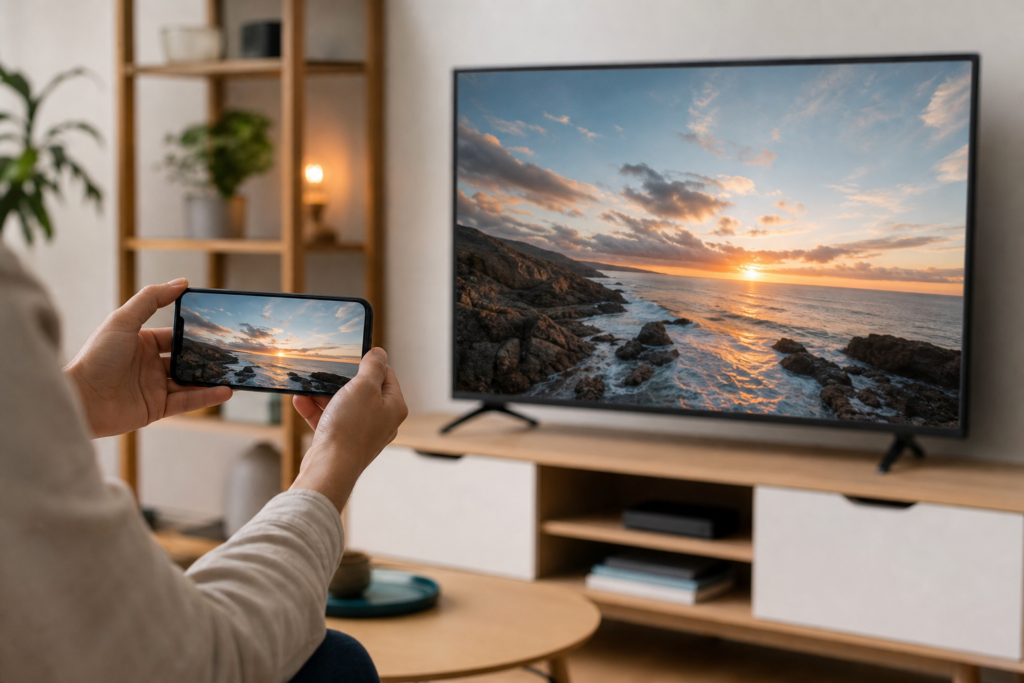
Saber Cómo conectar el móvil a una smart TV es muy útil para ver fotos, reproducir vídeos, duplicar la pantalla, seguir una clase, mostrar una presentación o disfrutar de aplicaciones en grande. Hoy existen varias formas de hacerlo, con o sin cables, y la mejor opción depende del modelo de móvil, del sistema de la televisión y de lo que quieras ver. En esta guía encontrarás métodos claros, ventajas, limitaciones y consejos para evitar cortes, retrasos o problemas de compatibilidad.
Antes de empezar: qué necesitas comprobar
Antes de intentar conectar el móvil a la tele, conviene revisar algunos puntos básicos. Muchas veces el problema no está en el teléfono ni en la smart TV, sino en la red Wi-Fi, los permisos o la compatibilidad entre dispositivos.
Lo primero es saber qué sistema usa tu televisor. Algunas smart TV funcionan con Android TV o Google TV, otras con sistemas propios de marcas como Samsung, LG, Hisense o Philips. También importa si tu móvil es Android o iPhone, porque no todos usan las mismas tecnologías.
Comprueba estos elementos antes de elegir un método:
- Que la smart TV y el móvil estén conectados a la misma red Wi-Fi, si vas a usar una conexión inalámbrica.
- Que el televisor tenga activadas las funciones de duplicación, compartir pantalla, AirPlay, Chromecast integrado o recepción multimedia.
- Que el móvil tenga el sistema actualizado y permisos para detectar dispositivos cercanos.
- Que la conexión Wi-Fi sea estable, especialmente si vas a reproducir vídeo en alta calidad.
- Que el cable o adaptador sea compatible si prefieres una conexión física.
También es importante distinguir entre “enviar contenido” y “duplicar pantalla”. Enviar contenido significa reproducir un vídeo, una foto o música en la tele desde una aplicación compatible. Duplicar pantalla muestra en la televisión exactamente lo que ves en el móvil, incluyendo menús, notificaciones y aplicaciones.
Cómo conectar el móvil a una smart TV sin cables
La conexión inalámbrica es la opción más cómoda para la mayoría de usuarios. No necesitas accesorios, puedes controlar el contenido desde el sofá y suele funcionar bien para vídeos, fotos, música y algunas aplicaciones.
Enviar contenido con Chromecast o Google Cast
Muchos televisores con Android TV o Google TV incluyen Chromecast integrado. También puedes usar un dispositivo Chromecast conectado por HDMI si tu tele no lo incorpora. Este sistema permite enviar contenido desde aplicaciones compatibles del móvil a la pantalla grande.
El proceso suele ser sencillo. Abre una aplicación compatible, como una plataforma de vídeo, una app de música o una galería que permita compartir. Busca el icono de enviar pantalla, normalmente un rectángulo con ondas en una esquina. Al tocarlo, aparecerá una lista de dispositivos disponibles. Elige tu smart TV y el contenido se reproducirá en ella.
La ventaja de este método es que el móvil actúa como mando, pero la reproducción puede gestionarla la propia tele. Eso ayuda a ahorrar batería y mejora la estabilidad. Además, puedes bloquear el móvil o usar otras aplicaciones mientras el vídeo sigue en la televisión, siempre que la app lo permita.
Si no aparece la tele, revisa que ambos dispositivos estén en la misma red Wi-Fi. También puede ayudar reiniciar la app, el router o el televisor.
Usar AirPlay con iPhone y televisores compatibles
Si tienes un iPhone, AirPlay es una de las formas más cómodas de compartir contenido con una smart TV compatible. Algunos televisores modernos incluyen AirPlay de forma nativa, y también puedes usar un Apple TV conectado a la televisión.
Para enviar un vídeo o una foto, abre la aplicación correspondiente y toca el icono de AirPlay o de compartir pantalla. Después selecciona la smart TV. En algunos casos, el televisor mostrará un código que tendrás que introducir en el iPhone para confirmar la conexión.
AirPlay permite enviar contenido concreto o duplicar toda la pantalla del iPhone. Para duplicar, abre el centro de control del móvil y toca la opción de duplicación de pantalla. A continuación, selecciona la televisión disponible.
Este sistema suele ser estable si la red Wi-Fi funciona bien. Sin embargo, algunas aplicaciones pueden limitar la duplicación por derechos de reproducción. En esos casos, es posible que veas una pantalla negra o que solo se reproduzca el audio.
Duplicar pantalla desde un móvil Android
Muchos móviles Android ofrecen una función llamada “Enviar pantalla”, “Smart View”, “Proyección inalámbrica”, “Screen Mirroring” o similar. El nombre cambia según la marca, pero la idea es la misma: mostrar en la televisión lo que aparece en el móvil.
Para usarla, despliega los ajustes rápidos del móvil y busca la opción relacionada con compartir pantalla. Tócala y espera a que detecte la smart TV. Selecciona el televisor y acepta la conexión si aparece un aviso en pantalla.
Esta opción es práctica para enseñar fotos, navegar por internet, abrir documentos o ver aplicaciones que no tienen botón de envío. Aun así, puede tener más retraso que otros métodos. Para jugar, hacer videollamadas o ver contenido muy dinámico, quizá notes cierta latencia.
Si la imagen se corta o va con retraso, prueba a acercarte al router, cerrar aplicaciones en segundo plano o reducir la carga de la red doméstica.
Cómo conectar el móvil a una smart TV con cable
Aunque lo inalámbrico resulta más cómodo, el cable sigue siendo una solución muy fiable. Es especialmente útil cuando no hay Wi-Fi, cuando la red va lenta o cuando quieres reducir el retraso entre el móvil y la televisión.
Conexión USB-C a HDMI en móviles compatibles
Muchos móviles Android actuales tienen puerto USB-C, pero no todos permiten salida de vídeo. Para conectar el móvil a la smart TV por HDMI, necesitas que el teléfono sea compatible con salida de imagen mediante USB-C. Si lo es, basta con usar un adaptador USB-C a HDMI o un cable directo USB-C a HDMI.
Conecta el adaptador al móvil y el HDMI a la televisión. Después selecciona en la smart TV la entrada HDMI correspondiente. En algunos modelos, la pantalla del móvil se duplica automáticamente. En otros, puede ser necesario aceptar permisos o cambiar un ajuste de proyección.
La principal ventaja es la estabilidad. No dependes del Wi-Fi y la imagen suele tener menos retraso. Es una buena opción para presentaciones, vídeos guardados en el móvil o situaciones en las que quieres una conexión directa.
La limitación es que tendrás el móvil físicamente conectado al televisor. Además, si el adaptador no permite carga simultánea, la batería puede bajar durante el uso.
Conectar un iPhone mediante adaptador HDMI
En el caso del iPhone, la conexión por cable depende del modelo. Los iPhone con puerto Lightning requieren un adaptador compatible a HDMI. Los modelos con USB-C pueden usar adaptadores USB-C a HDMI adecuados. Después, el funcionamiento es parecido: conectas el móvil al adaptador, el adaptador al cable HDMI y el HDMI a la televisión.
Una vez seleccionada la entrada correcta en la smart TV, deberías ver la pantalla del iPhone. Esta opción es útil si AirPlay no está disponible o si prefieres evitar problemas de red.
Como ocurre con Android, algunas aplicaciones pueden aplicar restricciones al reproducir ciertos contenidos. Por eso, aunque el cable funcione, no siempre garantiza que todas las apps muestren vídeo en la televisión.
Cómo conectar el móvil a una smart TV según lo que quieras hacer
No todos los usos necesitan el mismo tipo de conexión. Elegir bien evita frustraciones y mejora la experiencia.
Si solo quieres ver fotos y vídeos personales, la duplicación de pantalla suele ser suficiente. También puedes usar la aplicación de galería del móvil si permite enviar contenido a la tele. Para música, muchas apps muestran dispositivos disponibles y permiten controlar la reproducción desde el teléfono.
Si vas a ver series, películas o vídeos en plataformas compatibles, suele ser mejor enviar el contenido con Chromecast, AirPlay o la app nativa del televisor. En muchos casos, la smart TV reproduce directamente el contenido y el móvil queda como mando.
Para documentos, clases, páginas web o presentaciones, la duplicación de pantalla es más flexible. Te permite mostrar cualquier cosa que aparezca en el móvil. Si necesitas estabilidad, el cable HDMI puede ser la alternativa más segura.
Para videojuegos, conviene tener cuidado. La conexión inalámbrica puede añadir retraso, algo molesto en juegos rápidos. Si el móvil admite salida de vídeo por cable, HDMI suele ofrecer una experiencia más directa.
En resumen, estas son opciones habituales según el uso:
- Fotos familiares: duplicación de pantalla, AirPlay, Chromecast o galería compatible.
- Vídeos en aplicaciones: envío desde la app o reproducción en la app de la smart TV.
- Presentaciones y documentos: duplicación de pantalla o cable HDMI.
- Juegos móviles: preferiblemente cable, si el teléfono lo permite.
- Música: envío de audio a la tele o uso de una aplicación compatible.
Problemas frecuentes y cómo solucionarlos
A veces el móvil y la smart TV no se detectan, la imagen se congela o el sonido no sale por el televisor. La mayoría de incidencias se resuelven con comprobaciones sencillas.
Si la televisión no aparece en la lista de dispositivos, revisa que ambos estén conectados a la misma red Wi-Fi. Algunos routers crean redes separadas para 2,4 GHz y 5 GHz, o una red de invitados que aísla los dispositivos. Si el móvil está en una red y la tele en otra, quizá no se encuentren.
También conviene reiniciar los equipos. Apagar y encender la smart TV, cerrar la app del móvil o reiniciar el router puede solucionar errores temporales. En televisores que permanecen en reposo durante muchos días, un reinicio completo puede marcar la diferencia.
Si la imagen va a tirones, puede ser por saturación de la red. Descargas activas, varios dispositivos reproduciendo vídeo o una señal Wi-Fi débil pueden afectar. Acercar la tele al router, usar una red de 5 GHz cuando esté disponible o reducir otros usos intensivos puede ayudar.
Cuando no hay sonido, comprueba el volumen de la tele, el del móvil y la salida de audio seleccionada. Si usas HDMI, asegúrate de que la entrada elegida es la correcta. Si usas Bluetooth para audio, puede que el sonido se esté enviando a otro dispositivo.
Si ves pantalla negra en una app concreta, no siempre es un fallo técnico. Algunas aplicaciones limitan la duplicación por motivos de protección de contenido. En ese caso, prueba a usar la aplicación instalada directamente en la smart TV, si está disponible.
Seguridad y privacidad al compartir pantalla
Conectar el móvil a la televisión es cómodo, pero conviene cuidar la privacidad. Al duplicar pantalla, todo lo que aparece en el teléfono puede verse en grande: mensajes, notificaciones, correos, nombres de contactos o avisos bancarios.
Antes de compartir pantalla con más personas delante, activa el modo no molestar o desactiva temporalmente las notificaciones sensibles. También es buena idea cerrar aplicaciones que no quieras mostrar y revisar qué pestañas tienes abiertas.
Si estás en una casa ajena, en un apartamento turístico o en una oficina, asegúrate de seleccionar la televisión correcta. En edificios con muchas redes y dispositivos, pueden aparecer varios nombres parecidos. Conectar por error a otra pantalla puede ser incómodo.
Cuando termines, desconecta la duplicación desde el móvil o desde la televisión. No suele ser peligroso dejar dispositivos emparejados, pero es más ordenado finalizar la sesión, sobre todo si has usado una red compartida.
Cómo conectar el móvil a una smart TV: qué método elegir
La pregunta Cómo conectar el móvil a una smart TV no tiene una única respuesta, porque depende de tus dispositivos y de tus prioridades. Si buscas comodidad, la conexión inalámbrica con Chromecast, AirPlay o duplicación de pantalla será suficiente en la mayoría de casos. Si necesitas estabilidad, menos retraso o no tienes buena conexión Wi-Fi, el cable HDMI es una opción más fiable.
Para móviles Android, lo más habitual es usar Google Cast, duplicación de pantalla o un adaptador USB-C a HDMI si el teléfono lo permite. Para iPhone, AirPlay suele ser la alternativa más cómoda, mientras que el adaptador HDMI puede servir cuando no hay una smart TV compatible.
También merece la pena recordar que muchas aplicaciones están disponibles directamente en la televisión. Si tu objetivo es ver una plataforma de vídeo, quizá sea más práctico abrir la app en la smart TV y usar el móvil solo para buscar, controlar o iniciar sesión cuando sea necesario.
Lo importante es entender la diferencia entre enviar contenido, duplicar pantalla y conectar por cable. Con esa base, resulta más fácil elegir el método adecuado y resolver pequeños problemas sin complicarse.
Preguntas frecuentes
¿Por qué mi móvil no detecta la smart TV?
Puede deberse a que no están en la misma red Wi-Fi, a permisos desactivados o a una función de duplicación apagada en la televisión. Reiniciar el móvil, la smart TV y el router suele resolver muchos fallos temporales de detección.
¿Puedo conectar el móvil a una smart TV sin Wi-Fi?
Sí, en muchos casos puedes usar un cable HDMI con el adaptador adecuado. Algunos sistemas inalámbricos también pueden funcionar con conexiones directas, pero dependen del modelo. Para una solución sencilla sin red, el cable suele ser la opción más estable.
¿Es mejor duplicar pantalla o enviar contenido?
Enviar contenido suele ser más cómodo para vídeos, música y aplicaciones compatibles, porque la televisión gestiona mejor la reproducción. Duplicar pantalla es más flexible, ya que muestra todo el móvil, pero puede consumir más batería y tener algo más de retraso.
¿Todos los móviles USB-C se pueden conectar por HDMI?
No, tener puerto USB-C no significa necesariamente que el móvil tenga salida de vídeo. Algunos modelos solo permiten carga y transferencia de datos. Antes de comprar un adaptador, conviene comprobar si el teléfono admite vídeo mediante USB-C.
¿Por qué veo imagen pero no escucho sonido en la tele?
Puede ser un ajuste de volumen, una salida de audio incorrecta o un fallo de la aplicación utilizada. Revisa el volumen del móvil y de la televisión, selecciona bien la entrada HDMI si usas cable y desconecta otros dispositivos de audio emparejados.