Tecnología
¿Cómo cambiar la contraseña del wifi de casa?
Saber ¿Cómo cambiar la contraseña del wifi de casa? es una de las formas más simples de proteger tu conexión, evitar accesos no deseados y mantener bajo control los dispositivos conectados. No hace falta ser técnico: normalmente basta con entrar en la configuración del router, localizar los ajustes de la red inalámbrica y guardar una […]
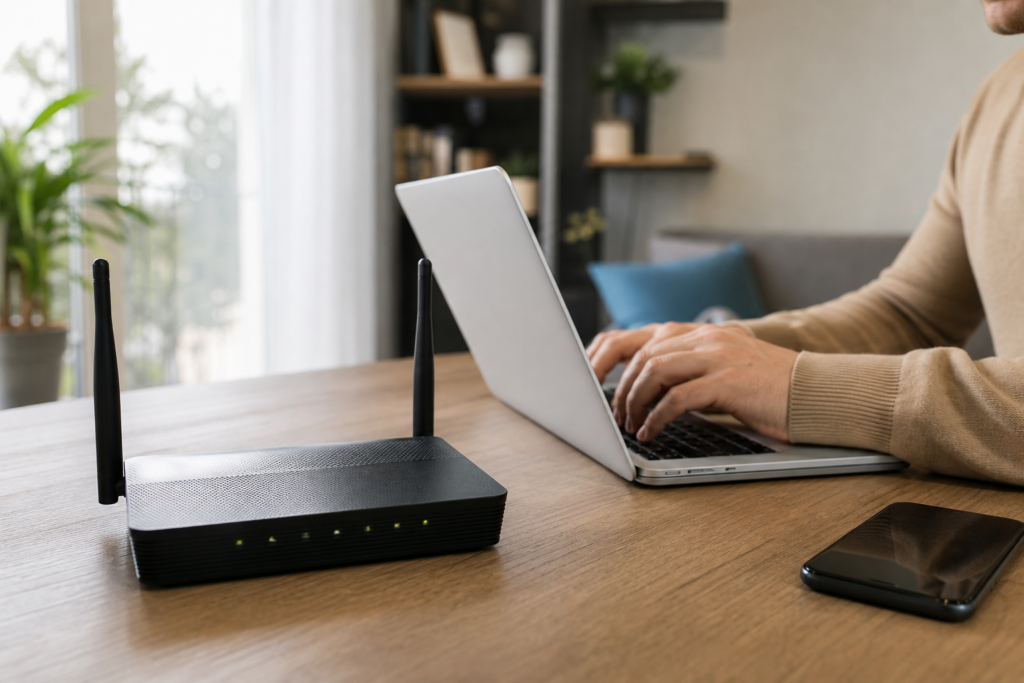
Saber ¿Cómo cambiar la contraseña del wifi de casa? es una de las formas más simples de proteger tu conexión, evitar accesos no deseados y mantener bajo control los dispositivos conectados. No hace falta ser técnico: normalmente basta con entrar en la configuración del router, localizar los ajustes de la red inalámbrica y guardar una nueva clave segura.
Por qué conviene cambiar la contraseña del wifi
La contraseña del wifi es la puerta de entrada a tu red doméstica. Si muchas personas la conocen, si viene escrita en una pegatina desde hace años o si sospechas que alguien se ha conectado sin permiso, cambiarla es una decisión prudente.
También es recomendable hacerlo cuando estrenas router, te mudas a una vivienda de alquiler o has compartido la clave con visitas, técnicos o vecinos. Una red saturada puede ir más lenta, pero el problema no siempre es la velocidad contratada: a veces hay demasiados dispositivos conectados.
Cambiar la clave no mejora por sí solo la cobertura, pero sí ayuda a recuperar el control. Además, si usas una contraseña fuerte, reduces el riesgo de que alguien acceda a equipos, impresoras o archivos compartidos dentro de tu red.
¿Cómo cambiar la contraseña del wifi de casa? Pasos generales
Aunque cada operador y cada modelo de router tiene menús diferentes, el proceso suele ser muy parecido. Lo importante es estar conectado a la red, tener a mano los datos de acceso al router y guardar la nueva contraseña antes de cerrar la página de configuración.
Accede al panel del router
Primero, conecta el móvil, ordenador o tableta al wifi de casa. También puedes usar un cable de red si tienes un ordenador cerca del router. Abre el navegador y escribe la dirección de acceso del router en la barra superior.
Las direcciones más habituales son:
192.168.1.1192.168.0.1192.168.1.254
Si ninguna funciona, revisa la pegatina del router o la documentación del operador. En muchos casos, el usuario y la contraseña de administración también aparecen ahí. No confundas esta contraseña con la del wifi: una sirve para entrar al router y la otra para conectarte a la red inalámbrica.
Busca la configuración inalámbrica
Una vez dentro, localiza un apartado con nombres como “wifi”, “red inalámbrica”, “configuración inalámbrica” o “seguridad”. El diseño cambia según la marca, pero normalmente verás el nombre de la red y el tipo de cifrado.
Si tu router emite dos redes, una de 2,4 GHz y otra de 5 GHz, puedes cambiar la contraseña en ambas. Algunos modelos usan una sola clave para las dos bandas; otros permiten configurarlas por separado.
El campo que debes modificar suele llamarse “contraseña”, “clave wifi”, “clave de seguridad” o “contraseña inalámbrica”. Escribe la nueva clave con cuidado y evita copiar espacios al principio o al final.
Guarda los cambios y vuelve a conectar tus dispositivos
Después de introducir la nueva contraseña, pulsa “guardar”, “aplicar” o una opción similar. El router puede tardar unos segundos en actualizar la configuración. Es normal que el móvil o el ordenador se desconecten, porque la contraseña anterior ya no será válida.
A partir de ese momento tendrás que volver a introducir la nueva clave en todos los dispositivos de casa: teléfonos, ordenadores, televisores, altavoces inteligentes, consolas, cámaras, impresoras y cualquier otro equipo conectado por wifi.
Cómo elegir una contraseña segura para el wifi
Una buena contraseña debe ser difícil de adivinar y fácil de conservar para quienes viven en casa. No uses datos personales evidentes, como nombres, fechas de nacimiento, matrículas, direcciones o el nombre de la mascota.
Para crear una clave más resistente, ten en cuenta estas pautas:
- Usa al menos 12 caracteres, mejor si son más.
- Mezcla letras mayúsculas, minúsculas, números y símbolos.
- Evita palabras comunes o secuencias como
12345678ocontraseña. - No reutilices la misma clave que usas en correos, bancos o redes sociales.
- Puedes crear una frase larga con varias palabras y algún símbolo intercalado.
Por ejemplo, una frase inventada y larga suele ser más manejable que una cadena corta y caótica. Lo importante es que no sea evidente para otras personas y que puedas escribirla correctamente cuando configures nuevos dispositivos.
Ajustes que merece la pena revisar
Al cambiar la contraseña, aprovecha para revisar otros ajustes básicos del router. No todos los modelos muestran las mismas opciones, pero hay tres aspectos especialmente útiles.
El primero es el nombre de la red. Puedes cambiarlo si el nombre actual identifica demasiado al operador, al modelo del router o a tu vivienda. No hace falta poner datos personales; un nombre neutro es suficiente.
El segundo es el tipo de seguridad. Si tu router lo permite, utiliza WPA2 o WPA3. Evita opciones antiguas como WEP, porque son menos seguras. Si tienes dispositivos muy antiguos, quizá no sean compatibles con WPA3, así que WPA2 suele ser una opción equilibrada.
El tercero es la contraseña de administración del router. Si todavía usas la clave por defecto para entrar al panel, conviene cambiarla también. Así evitas que alguien conectado a tu red pueda modificar la configuración con facilidad.
Qué hacer después de cambiar la clave
Tras guardar la nueva contraseña, dedica unos minutos a reconectar los dispositivos importantes. Empieza por los que usas a diario y deja para el final los equipos menos urgentes. Si algún aparato no se conecta, borra la red guardada y vuelve a introducir la clave desde cero.
En móviles y ordenadores, suele bastar con seleccionar la red, pulsar “olvidar” y conectarse de nuevo. En televisores, impresoras o cámaras, el menú puede estar más escondido, pero el proceso es similar: buscar la red e introducir la nueva contraseña.
Si tienes invitados con frecuencia, algunos routers permiten crear una red para visitas. Así puedes compartir una clave separada sin dar acceso a la red principal. Es una opción práctica para mantener más ordenada la conexión doméstica.
Problemas habituales al cambiar la contraseña
A veces el cambio no funciona a la primera. Si no puedes entrar al router, comprueba que estás conectado a la red de casa y que has escrito bien la dirección en el navegador. Si el usuario o la contraseña de administración no sirven, puede que se hayan cambiado anteriormente.
Si guardas la nueva clave y ningún dispositivo conecta, revisa que no hayas elegido un tipo de seguridad incompatible con algún equipo antiguo. También conviene comprobar que la contraseña no tenga caracteres difíciles de introducir en ciertos mandos o teclados.
En caso de bloqueo total, reiniciar el router puede resolver fallos temporales. Restablecerlo de fábrica es una medida más drástica, porque borra la configuración personalizada. Antes de hacerlo, es recomendable conocer los datos necesarios para volver a dejar la conexión operativa.
Preguntas frecuentes
¿Cada cuánto tiempo debería cambiar la contraseña del wifi?
No hay una frecuencia única para todos los hogares. Conviene cambiarla si la has compartido mucho, si sospechas accesos no autorizados o si llevas años usando la misma clave.
¿Cambiar la contraseña del wifi cambia también el nombre de la red?
No necesariamente. Son ajustes distintos dentro del router. Puedes cambiar solo la contraseña, solo el nombre de la red o ambas cosas si lo prefieres.
¿Qué pasa con los dispositivos conectados cuando cambio la clave?
Se desconectarán de la red inalámbrica porque la contraseña guardada ya no coincide. Tendrás que introducir la nueva clave en cada dispositivo para que vuelva a conectarse.
¿Puedo cambiar la contraseña del wifi desde el móvil?
Sí, siempre que puedas acceder al panel del router desde el navegador o mediante la aplicación del operador. El proceso es similar al de un ordenador.
¿Es malo dejar la contraseña que viene en la pegatina del router?
No siempre es insegura, pero cambiarla te da más control. Es especialmente aconsejable si muchas personas han visto la pegatina o han tenido acceso físico al router.