Tecnología
¿Cómo ampliar el tamaño de la letra en el móvil?
Saber ¿Cómo ampliar el tamaño de la letra en el móvil? es una necesidad muy común, no solo para personas con vista cansada. También ayuda cuando se leen mensajes largos, se consulta el banco, se usan mapas o se navega con mucha luz en la calle. Tanto Android como iPhone permiten ajustar el texto desde […]
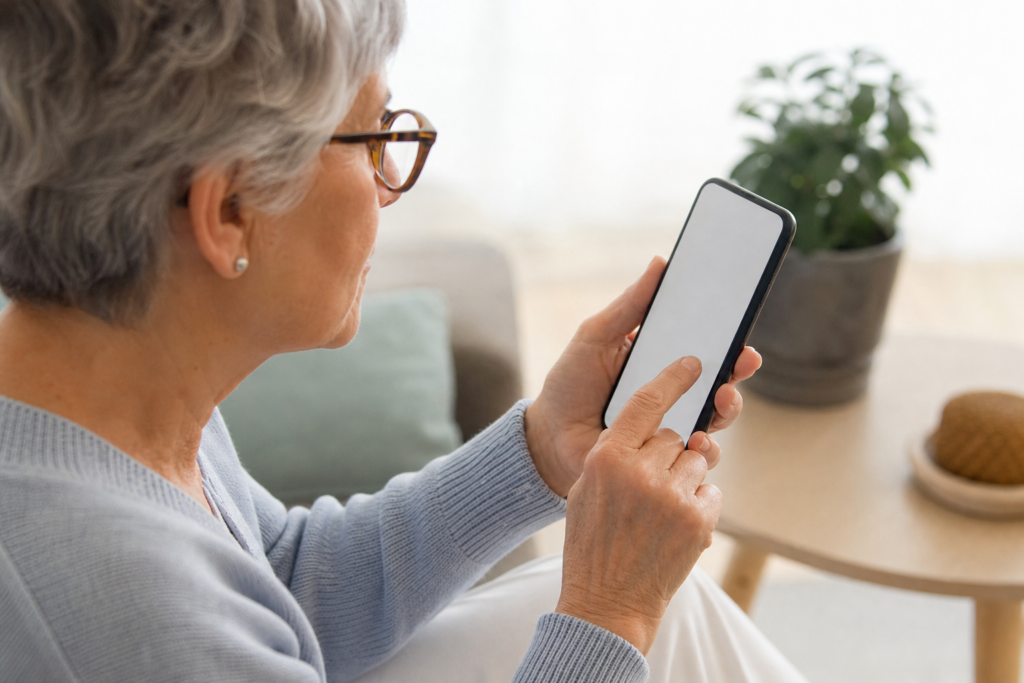
Saber ¿Cómo ampliar el tamaño de la letra en el móvil? es una necesidad muy común, no solo para personas con vista cansada. También ayuda cuando se leen mensajes largos, se consulta el banco, se usan mapas o se navega con mucha luz en la calle. Tanto Android como iPhone permiten ajustar el texto desde los ajustes del sistema, y muchas aplicaciones ofrecen controles propios. La clave está en elegir un tamaño cómodo sin que los menús queden cortados o resulte difícil moverse por la pantalla.
¿Cómo ampliar el tamaño de la letra en el móvil sin complicaciones?
La forma más sencilla de aumentar la letra es usar las opciones de accesibilidad o pantalla del teléfono. Estos ajustes cambian el tamaño del texto en menús, notificaciones y muchas aplicaciones compatibles. En algunos móviles también se puede modificar el tamaño de los elementos de la pantalla, como iconos, botones y cuadros de diálogo.
Conviene distinguir entre dos opciones parecidas. El tamaño de fuente agranda las letras. El tamaño de visualización o zoom de pantalla agranda más elementos de la interfaz. Si solo cuesta leer, normalmente basta con subir la fuente. Si también resultan pequeños los botones, el zoom puede ser más útil.
Cuándo conviene aumentar solo la letra
Aumentar solo la fuente es recomendable cuando los iconos se ven bien, pero los mensajes, correos o nombres de contacto requieren esfuerzo. Es el ajuste más equilibrado, porque mantiene la organización de la pantalla casi igual.
Cuándo usar el zoom de pantalla
El zoom de pantalla ayuda si los botones, teclas o menús son demasiado pequeños. Sin embargo, puede hacer que quepa menos información en pantalla. En móviles compactos, algunos textos podrían partirse en dos líneas o algunas opciones quedar menos visibles.
Ampliar el tamaño de la letra en Android
En Android, los nombres exactos pueden variar según la marca, como Samsung, Xiaomi, OPPO, Motorola o Google Pixel. Aun así, el camino suele ser muy parecido. Lo habitual es entrar en Ajustes y buscar las opciones de pantalla o accesibilidad.
En muchos móviles Android, el proceso general es:
- Abrir Ajustes desde el icono de la rueda dentada.
- Entrar en Pantalla o Accesibilidad.
- Tocar en Tamaño de fuente, Tamaño del texto o una opción similar.
- Mover el control deslizante hasta encontrar un tamaño cómodo.
- Revisar cómo se ven menús, mensajes y notificaciones.
Algunos fabricantes añaden una vista previa para comprobar el resultado antes de salir. Es recomendable probar varios niveles, porque el tamaño máximo no siempre es el más práctico. Si el texto queda demasiado grande, puede dificultar leer frases completas o usar aplicaciones con muchos botones.
También existe la opción de texto en negrita en ciertos modelos. No aumenta el tamaño, pero mejora la legibilidad al hacer las letras más marcadas. Para muchas personas, combinar un ligero aumento con negrita resulta más cómodo que usar una fuente enorme.
Cambiar el tamaño de la letra en iPhone
En iPhone, Apple agrupa estas opciones en los ajustes de pantalla y accesibilidad. Para cambiar el tamaño general del texto, se puede entrar en Ajustes, después en Pantalla y brillo, y tocar Tamaño del texto. Allí aparece una barra que permite elegir una letra más pequeña o más grande.
Si se necesita un tamaño superior, iOS ofrece una opción adicional dentro de Accesibilidad. El recorrido habitual es Ajustes, Accesibilidad, Pantalla y tamaño del texto y, después, Texto más grande. Al activar los tamaños de accesibilidad, la barra permite aumentar todavía más la letra.
El iPhone también incluye opciones útiles como Texto en negrita, Aumentar contraste o Reducir transparencia. Estas funciones no sustituyen al tamaño de letra, pero pueden hacer que el contenido se lea mejor, especialmente con fondos claros, poca luz o reflejos.
En algunos modelos, la función Zoom de pantalla cambia cómo se distribuyen los elementos. Puede ser práctica para quienes prefieren botones y textos más grandes en todo el sistema, aunque reduce el espacio disponible para ver contenido.
Ajustes dentro de aplicaciones habituales
No todas las aplicaciones respetan por completo el tamaño de letra del sistema. Algunas tienen sus propios controles y conviene revisarlos si una app concreta sigue viéndose pequeña.
WhatsApp, por ejemplo, permite cambiar el tamaño del texto de los chats en Android desde sus ajustes internos. En iPhone suele adaptarse al tamaño definido en iOS. Los navegadores también permiten ampliar páginas web con gestos de pellizcar, aunque algunas webs limitan el zoom si no están bien adaptadas.
En apps de lectura, correo o noticias, es frecuente encontrar controles específicos de fuente. Estos ajustes pueden ser muy útiles porque permiten ampliar solo esa aplicación, sin modificar todo el móvil.
Al revisar aplicaciones, merece la pena fijarse en:
- Chats y mensajería, donde el texto pequeño puede cansar rápidamente.
- Correo electrónico, especialmente si se leen documentos o comunicaciones largas.
- Navegador web, porque cada página puede mostrarse de forma distinta.
- Aplicaciones bancarias, donde la claridad evita errores al leer importes o conceptos.
Consejos para leer mejor en el móvil
Aumentar la letra es importante, pero no es el único factor. El brillo, el contraste y la distancia de lectura también influyen mucho. Un texto grande con poco contraste puede seguir siendo incómodo, mientras que una fuente moderada con buena iluminación puede resultar suficiente.
Es aconsejable ajustar el brillo según el entorno. En exteriores, una pantalla demasiado oscura obliga a forzar la vista. Por la noche, un brillo excesivo puede molestar. El modo oscuro puede ayudar a algunas personas, aunque no siempre mejora la lectura para todos.
También conviene mantener el sistema operativo actualizado. Las actualizaciones suelen conservar los ajustes de accesibilidad y pueden mejorar la compatibilidad de las aplicaciones con tamaños de texto grandes. Si una app se ve mal después de ampliar la letra, el problema puede estar en su diseño, no en el teléfono.
Errores comunes al ampliar la letra
Un error habitual es subir el tamaño al máximo de inmediato. Aunque parezca la solución más clara, puede generar menús desordenados, botones ocultos o textos cortados. Es mejor aumentar poco a poco y comprobar varias aplicaciones.
Otro fallo frecuente es confundir el zoom con el tamaño de fuente. El zoom agranda más elementos, pero puede reducir el espacio útil. Si solo se quiere leer mejor, el tamaño de texto suele ser más adecuado.
También es común olvidar los ajustes propios de cada aplicación. Si el sistema ya está configurado y una app concreta sigue viéndose pequeña, hay que revisar sus opciones internas. En muchos casos, el ajuste está dentro de apartados como Pantalla, Chats, Lectura o Accesibilidad.
Preguntas frecuentes
¿Ampliar la letra consume más batería?
No de forma apreciable. Cambiar el tamaño del texto no suele afectar al consumo energético del móvil. La batería depende más del brillo, la conexión, las aplicaciones abiertas y el uso de la pantalla.
¿Puedo ampliar solo la letra de WhatsApp?
En Android, WhatsApp incluye un ajuste para cambiar el tamaño del texto de los chats. En iPhone, la aplicación suele seguir el tamaño de texto configurado en los ajustes generales del sistema.
¿Qué hago si algunas palabras aparecen cortadas?
Lo mejor es reducir un poco el tamaño o probar el ajuste de visualización. Algunas aplicaciones no están bien adaptadas a letras grandes, así que pueden mostrar botones o frases de manera incorrecta.
¿El tamaño de letra afecta al teclado?
Normalmente, el tamaño de fuente del sistema no cambia mucho el teclado. Para agrandar las teclas, suele ser necesario revisar los ajustes del teclado o activar opciones de accesibilidad relacionadas con la visualización.
¿Es mejor usar letra grande o gafas de lectura?
Son soluciones diferentes y pueden complementarse. La letra grande mejora la comodidad en el móvil, pero no sustituye una revisión visual si existe dificultad frecuente para leer en otras situaciones.