Tecnología
¿Cómo acceder a la configuración de tu router?
Saber ¿Cómo acceder a la configuración de tu router? es útil para cambiar la contraseña del wifi, revisar qué dispositivos están conectados o ajustar opciones de seguridad. Aunque cada modelo tiene su propio menú, el proceso general suele ser parecido: conectarse a la red, abrir una dirección local en el navegador e iniciar sesión con […]
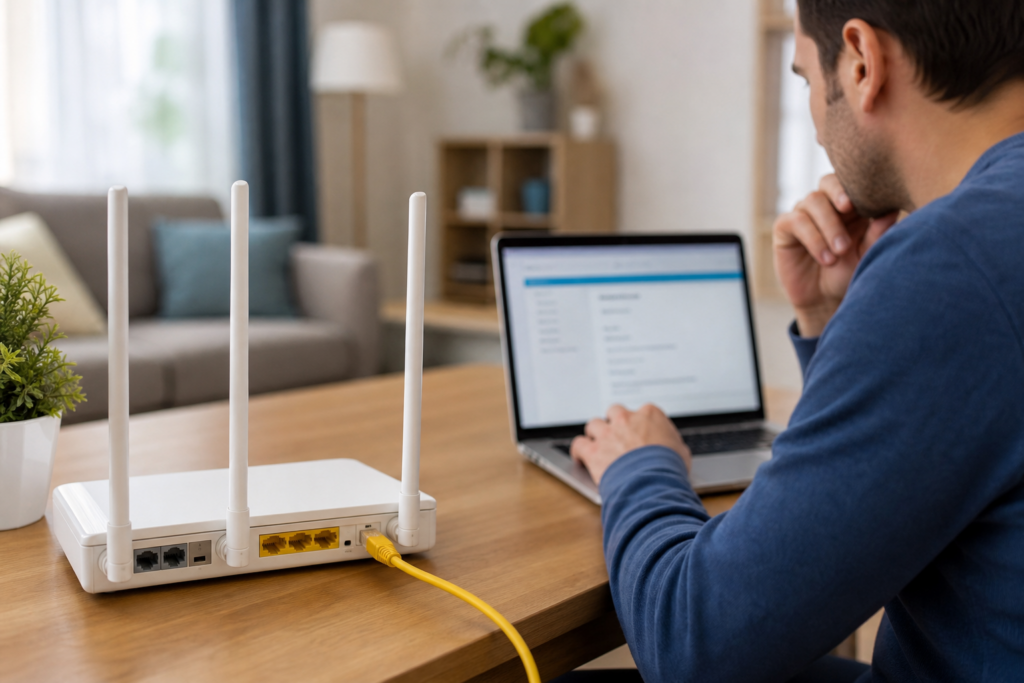
Saber ¿Cómo acceder a la configuración de tu router? es útil para cambiar la contraseña del wifi, revisar qué dispositivos están conectados o ajustar opciones de seguridad. Aunque cada modelo tiene su propio menú, el proceso general suele ser parecido: conectarse a la red, abrir una dirección local en el navegador e iniciar sesión con las credenciales del equipo. Esta guía explica los pasos habituales de forma clara, con recomendaciones pensadas para usuarios domésticos en España.
Qué es la configuración del router y para qué sirve
El router es el dispositivo que reparte la conexión a internet dentro de casa, ya sea por wifi o por cable Ethernet. Su panel de configuración es una página interna desde la que se gestionan sus funciones principales. No es una web pública, sino una interfaz local accesible desde tu propia red.
Desde ese panel puedes modificar ajustes como el nombre de la red wifi, la contraseña, el tipo de seguridad, los canales inalámbricos o el control de dispositivos conectados. También pueden aparecer opciones relacionadas con la red de invitados, el control parental, los puertos, el cortafuegos o las actualizaciones del firmware.
No todos los routers muestran las mismas opciones. Los modelos facilitados por operadores suelen tener menús más sencillos, mientras que otros equipos comprados por separado pueden incluir funciones avanzadas. Aun así, las tareas básicas suelen estar disponibles en casi todos.
¿Cómo acceder a la configuración de tu router? Pasos básicos
Para entrar en el panel del router necesitas estar conectado a su red. Puede ser mediante wifi o con un cable Ethernet conectado al ordenador. El cable suele ofrecer una conexión más estable, especialmente si vas a cambiar parámetros inalámbricos.
Acceso desde un navegador web
El método más habitual consiste en abrir un navegador, como Chrome, Firefox, Edge o Safari, y escribir la dirección IP del router en la barra de direcciones. En muchos hogares se utiliza una de estas direcciones locales:
192.168.1.1192.168.0.1192.168.1.254
Después de introducir la dirección, debería aparecer una pantalla de inicio de sesión. Allí se solicita un usuario y una contraseña. Estos datos no son necesariamente los mismos que la contraseña del wifi; suelen ser las credenciales de administración del router.
Si una dirección no funciona, no significa que el router esté averiado. Simplemente puede usar otra puerta de enlace. En ese caso, conviene comprobar la IP correcta desde el dispositivo conectado a la red.
Acceso desde el móvil o una aplicación
También es posible entrar desde un móvil conectado al wifi del router. El proceso es similar: abrir el navegador del teléfono y escribir la IP local correspondiente. La pantalla puede verse más pequeña, pero normalmente permite cambiar los ajustes principales.
Algunos routers y operadores ofrecen aplicaciones para gestionar la red doméstica. Estas apps pueden simplificar tareas como cambiar el nombre del wifi, ver dispositivos conectados o reiniciar el equipo. Sin embargo, no siempre incluyen todas las opciones avanzadas que aparecen en el panel web.
Datos que necesitas antes de entrar
Antes de acceder al panel, es conveniente tener a mano cierta información. Esto evita bloqueos, intentos fallidos o cambios innecesarios.
Los datos más habituales son:
- La dirección IP del router: suele ser la puerta de enlace predeterminada de la red.
- El usuario de administración: puede venir indicado en una etiqueta del equipo o en la documentación.
- La contraseña de administración: no siempre coincide con la clave wifi.
- La conexión correcta: el dispositivo debe estar conectado al router que quieres configurar.
- El modelo del router: ayuda a identificar menús y nombres de opciones.
En muchos routers instalados por operadores en España, la etiqueta inferior o trasera incluye información básica. Puede aparecer el nombre de la red wifi, la clave inalámbrica y, en algunos casos, datos de acceso al panel. Si esos datos se cambiaron anteriormente, la etiqueta ya no reflejará la configuración actual.
Es importante diferenciar entre contraseña wifi y contraseña del router. La primera permite conectarse a internet a través de la red inalámbrica. La segunda permite entrar en el panel de administración y modificar ajustes. Confundirlas es una causa común de errores al iniciar sesión.
Cómo encontrar la dirección IP del router
Si no conoces la dirección del router, puedes localizarla desde el sistema operativo. Normalmente aparece como “puerta de enlace”, “router” o “gateway”. Es la dirección que tu dispositivo usa para salir a internet a través de la red local.
En Windows, suele encontrarse en la información de red o mediante la consola con el comando ipconfig. En macOS, aparece en los ajustes de red, dentro de los detalles de la conexión activa. En Android e iOS, suele mostrarse en la información avanzada de la red wifi.
La dirección tiene un formato parecido a 192.168.x.x, aunque también puede empezar por 10.x.x.x o 172.16.x.x, según la configuración. No hay una única dirección válida para todos los hogares.
Cuando la tengas, debes escribirla en la barra de direcciones del navegador, no en el buscador. Si la introduces en un buscador, este intentará buscarla en internet, pero el panel del router está dentro de tu red local.
Qué ajustes puedes cambiar dentro del router
Una vez dentro, es normal ver varias secciones. Algunas estarán pensadas para usuarios básicos y otras para configuraciones avanzadas. Conviene cambiar solo aquello que se entiende, ya que ciertos ajustes pueden afectar a la conexión.
Nombre y contraseña de la red wifi
Una de las tareas más habituales es cambiar el nombre de la red, también llamado SSID. Elegir un nombre reconocible facilita identificar tu wifi entre las redes de vecinos, especialmente en edificios con muchas conexiones cercanas.
Cambiar la contraseña wifi también es una medida recomendable cuando sospechas que alguien no autorizado la conoce, al estrenar un router o después de compartirla con muchas personas. Una clave sólida debe ser larga, combinar letras, números y símbolos, y evitar datos personales evidentes.
Al modificar la contraseña, todos los dispositivos conectados por wifi tendrán que introducir la nueva clave. Esto incluye móviles, televisores, altavoces inteligentes, consolas, ordenadores y cámaras domésticas.
Seguridad, dispositivos y red de invitados
El panel del router también puede mostrar una lista de equipos conectados. Esta función ayuda a reconocer móviles, portátiles o televisores de casa. Si aparece un dispositivo desconocido, puede deberse a un nombre poco claro, pero también conviene revisar la seguridad del wifi.
Muchos routers permiten crear una red de invitados. Esta red separada sirve para ofrecer conexión sin compartir la clave principal. Es útil en viviendas donde entran visitas con frecuencia, porque limita el acceso a la red doméstica principal.
También puedes encontrar opciones de seguridad inalámbrica. En general, conviene usar el estándar más seguro que admita tu router y tus dispositivos. Los routers modernos suelen ofrecer modos de cifrado más robustos que los antiguos.
Problemas frecuentes al intentar acceder
A veces el acceso al router falla por motivos sencillos. Antes de pensar en una avería, merece la pena revisar los puntos básicos.
Problemas habituales:
- La IP no carga: puede que no sea la dirección correcta o que el dispositivo no esté conectado a esa red.
- El usuario o la contraseña no funcionan: quizá se cambiaron en el pasado o no coinciden con los datos de la etiqueta.
- El navegador muestra un aviso de seguridad: algunos paneles locales usan certificados que el navegador no reconoce.
- La página tarda demasiado: puede haber un fallo temporal de conexión o el router puede estar saturado.
- La app no muestra todas las opciones: algunas aplicaciones solo ofrecen ajustes básicos.
Si la IP correcta no responde, reiniciar el router puede resolver bloqueos puntuales. Aun así, reiniciar no debe confundirse con restablecer. Reiniciar apaga y enciende el equipo; restablecer devuelve la configuración de fábrica y borra cambios anteriores.
Cuando se ha olvidado la contraseña de administración, el restablecimiento de fábrica puede ser la única forma de recuperar el acceso. Este proceso deja el router como venía originalmente, por lo que habrá que configurar de nuevo algunos parámetros. En routers de operador, ciertos ajustes pueden recuperarse automáticamente, pero no siempre todos los cambios personalizados.
Consejos de seguridad al modificar la configuración
Entrar en el router permite controlar aspectos importantes de la red, así que conviene actuar con prudencia. Un cambio incorrecto puede dejar dispositivos sin conexión o reducir la seguridad.
Buenas prácticas recomendables:
- Cambiar la contraseña de administración si sigue siendo la predeterminada.
- Usar una contraseña wifi larga y difícil de adivinar.
- Evitar nombres de red que incluyan datos personales, como apellidos o dirección.
- Mantener activado un cifrado wifi seguro cuando esté disponible.
- Revisar de vez en cuando los dispositivos conectados.
- Desactivar funciones que no uses si no sabes para qué sirven.
- Guardar las nuevas credenciales en un lugar seguro.
También es aconsejable no modificar opciones avanzadas como DNS, NAT, VLAN, rutas, puertos o modo bridge si no se conoce su función. Estos apartados pueden ser útiles en casos concretos, pero no son necesarios para la mayoría de usuarios domésticos.
Si compartes vivienda, es buena idea informar de cambios como la nueva contraseña wifi. Así se evitan desconexiones inesperadas y confusiones con dispositivos que dejan de funcionar.
Diferencias entre routers de operador y routers propios
En España es común usar el router proporcionado por la compañía de internet. Estos equipos suelen venir preconfigurados para que la conexión funcione desde el primer momento. Su panel puede estar adaptado por el operador, con menús más simples o con algunas opciones bloqueadas.
Un router propio, comprado por el usuario, suele ofrecer más control. Puede incluir ajustes avanzados de cobertura, redes de invitados, priorización de tráfico, servidores VPN o gestión más detallada de dispositivos. La desventaja es que puede requerir más conocimientos para configurarlo correctamente.
En ambos casos, el acceso local al panel sigue una lógica parecida. La diferencia principal está en las credenciales, la dirección de entrada y el número de opciones disponibles. Por eso, aunque la pregunta sea la misma, la respuesta práctica puede variar ligeramente según el modelo instalado.
Preguntas frecuentes
¿La contraseña del wifi es la misma que la del router?
No necesariamente. La contraseña del wifi sirve para conectarse a la red inalámbrica, mientras que la del router permite entrar en el panel de administración y cambiar ajustes internos.
¿Puedo acceder al router si no tengo internet?
Sí, normalmente puedes acceder si estás conectado a la red local del router. El panel interno no depende siempre de que la conexión a internet funcione correctamente.
¿Qué hago si olvidé la contraseña de administración?
Si no recuerdas la contraseña y no aparece en la documentación, puede ser necesario restablecer el router a valores de fábrica, teniendo en cuenta que se borrarán cambios personalizados.
¿Es peligroso cambiar la configuración del router?
No tiene por qué ser peligroso si solo modificas ajustes conocidos, como el nombre o la contraseña wifi. Las opciones avanzadas conviene tocarlas con precaución.
¿Por qué no abre la dirección 192.168.1.1?
Puede que tu router use otra dirección local, que no estés conectado a la red correcta o que haya un bloqueo temporal. La puerta de enlace del dispositivo indica la IP adecuada.