Tecnología
¿Cómo conectar una cámara web al ordenador?
Conectar una cámara web suele ser un proceso sencillo, pero conviene hacerlo con cierto orden para evitar problemas de imagen, sonido o permisos. Si te preguntas “¿Cómo conectar una cámara web al ordenador?”, la respuesta depende del tipo de cámara, del sistema operativo y del uso que vayas a darle: videollamadas, clases en línea, reuniones […]
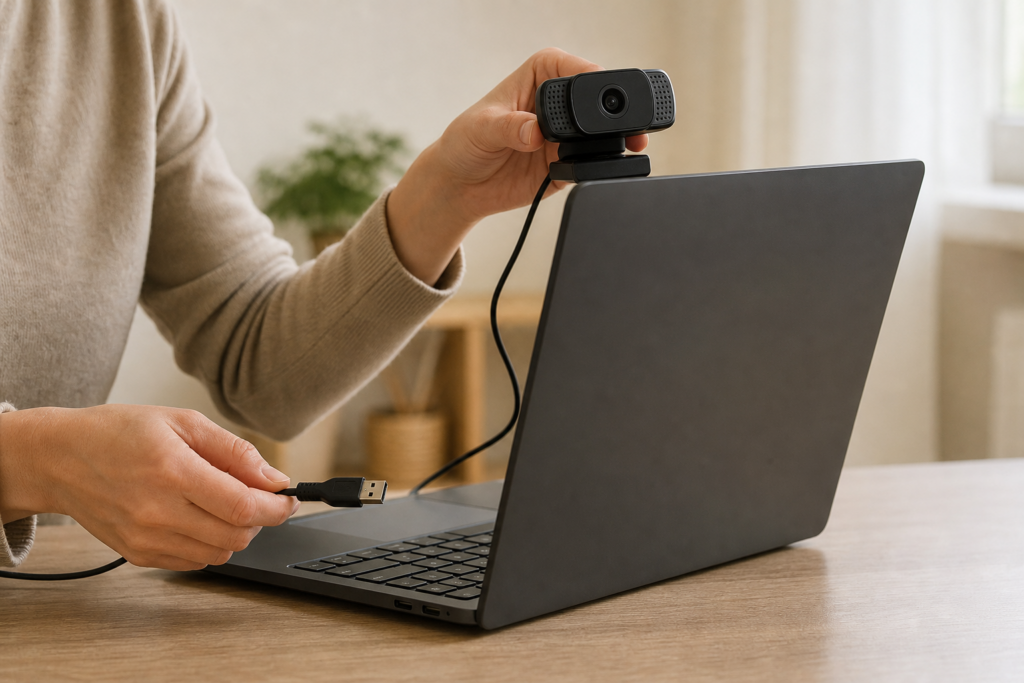
Conectar una cámara web suele ser un proceso sencillo, pero conviene hacerlo con cierto orden para evitar problemas de imagen, sonido o permisos. Si te preguntas “¿Cómo conectar una cámara web al ordenador?”, la respuesta depende del tipo de cámara, del sistema operativo y del uso que vayas a darle: videollamadas, clases en línea, reuniones de trabajo o grabación de contenido.
En esta guía encontrarás los pasos esenciales para instalarla, configurarla y comprobar que funciona correctamente en un ordenador de sobremesa o portátil.
Antes de conectar la cámara web
Antes de enchufar nada, merece la pena revisar algunos detalles básicos. Así evitarás perder tiempo con errores fáciles de prevenir.
Lo primero es comprobar qué tipo de conexión utiliza la cámara. La mayoría de modelos actuales funcionan mediante USB, normalmente USB-A o USB-C. También existen cámaras integradas en monitores, equipos portátiles o soluciones más avanzadas que requieren capturadoras, pero para un uso doméstico lo habitual es una webcam USB.
También conviene revisar el sistema operativo del ordenador. En Windows, macOS y muchas distribuciones de Linux, la mayoría de cámaras modernas se reconocen automáticamente. Aun así, algunos modelos incluyen software propio para ajustar resolución, enfoque, encuadre o micrófono.
Ten en cuenta estos puntos antes de empezar:
- Comprueba que el ordenador tenga un puerto USB libre y en buen estado.
- Revisa si la cámara incluye tapa de privacidad, soporte o rosca para trípode.
- Asegúrate de que el cable llega cómodamente hasta la posición deseada.
- Evita conectar la cámara a concentradores USB de baja calidad si notas cortes.
- Limpia suavemente la lente con un paño adecuado antes de probarla.
¿Cómo conectar una cámara web al ordenador? Pasos básicos
El proceso de conexión suele ser rápido. En la mayoría de casos, no necesitarás herramientas ni conocimientos técnicos avanzados.
Primero, coloca la cámara en una posición estable. Si la vas a poner sobre el monitor, ajusta la pinza para que no tape parte de la pantalla ni quede inclinada. Si prefieres usar un trípode, comprueba que la rosca encaje bien y que el plano quede a la altura de los ojos.
Después, conecta el cable USB de la cámara al ordenador. Si tu equipo tiene varios puertos, usa uno directo de la torre, portátil o monitor compatible. Espera unos segundos mientras el sistema detecta el dispositivo. Es normal que aparezca una notificación indicando que se está configurando nuevo hardware.
En Windows, puedes abrir la aplicación Cámara para comprobar la imagen. En macOS, puedes probarla desde FaceTime, Photo Booth o una aplicación de videollamadas. Si aparece la imagen, la webcam ya está conectada y lista para configurarse según tus necesidades.
Instalación de controladores y permisos
Aunque muchas cámaras funcionan al conectarlas, algunas necesitan controladores o aplicaciones específicas. Esto ocurre especialmente en modelos con funciones avanzadas, como enfoque automático mejorado, cancelación de ruido, seguimiento facial o ajustes manuales de imagen.
Si el sistema no reconoce la cámara, revisa la documentación del fabricante. No todos los modelos requieren instalación adicional, pero algunos ofrecen programas que permiten modificar brillo, contraste, campo de visión o frecuencia de imagen.
En Windows
En Windows, el sistema suele instalar los controladores automáticamente. Si la cámara no aparece, puedes revisar el Administrador de dispositivos. Allí debería figurar en el apartado de cámaras, dispositivos de imagen o controladoras USB.
También es importante comprobar los permisos de privacidad. En la configuración de Windows, dentro del apartado de privacidad y seguridad, puedes permitir que las aplicaciones accedan a la cámara. Si este permiso está desactivado, la cámara puede funcionar en el sistema, pero no aparecer en programas como Teams, Zoom, Skype o el navegador.
En macOS
En macOS, la gestión de permisos es muy estricta. Cuando una aplicación intenta usar la cámara por primera vez, el sistema solicita autorización. Si la deniegas sin querer, puedes cambiarlo después desde Ajustes del Sistema, en Privacidad y seguridad.
Normalmente no es necesario instalar controladores para cámaras USB compatibles. Sin embargo, algunas marcas ofrecen software propio para activar opciones adicionales. Si decides instalarlo, utiliza siempre canales oficiales del fabricante y evita archivos desconocidos.
Ajustes para obtener mejor imagen y sonido
Una cámara correctamente conectada no siempre ofrece la mejor imagen desde el primer momento. La iluminación, la posición y la configuración de la aplicación influyen mucho en el resultado final.
Coloca la cámara a la altura de los ojos o ligeramente por encima. Esto crea una imagen más natural y evita ángulos poco favorecedores. Procura mirar hacia la lente cuando hables, no solo hacia la pantalla.
La luz también es clave. Lo ideal es tener una fuente de luz delante, suave y uniforme. Evita situarte con una ventana luminosa detrás, porque la cámara compensará la exposición y tu cara saldrá oscura.
Revisa estos ajustes habituales:
- Selecciona la cámara correcta si tu ordenador tiene una integrada y otra externa.
- Ajusta la resolución según tu conexión y el programa utilizado.
- Comprueba que el micrófono elegido sea el adecuado.
- Desactiva filtros o mejoras automáticas si deforman la imagen.
- Cierra aplicaciones que puedan estar usando la cámara en segundo plano.
Si tu webcam incluye micrófono, puede ser suficiente para conversaciones informales. Para reuniones importantes o grabaciones, un micrófono externo suele ofrecer una voz más clara y menos ruido ambiental.
Solución de problemas comunes
Si la cámara no funciona, no significa necesariamente que esté averiada. Muchos fallos se deben a permisos, puertos USB, aplicaciones abiertas o configuraciones duplicadas.
Cuando no aparece imagen, desconecta la cámara y vuelve a conectarla en otro puerto USB. Espera unos segundos y abre una aplicación sencilla de prueba. Si funciona ahí, el problema probablemente está en el programa de videollamadas, no en la cámara.
Si la imagen se congela o va a tirones, puede deberse a una conexión USB inestable, poca luz, exceso de aplicaciones abiertas o una resolución demasiado alta para el equipo. Reducir la calidad de vídeo puede mejorar la fluidez.
Cuando el ordenador detecta la cámara, pero una aplicación no la muestra, revisa el menú de configuración de vídeo del propio programa. A veces sigue seleccionada la cámara integrada del portátil, aunque la externa esté conectada correctamente.
En caso de que el sonido falle, entra en los ajustes de audio y selecciona el micrófono correcto. Es frecuente que el sistema elija unos auriculares, el micrófono del portátil o la propia webcam sin que el usuario lo advierta.
Seguridad, privacidad y buen uso
Una webcam es un dispositivo útil, pero también conviene usarla con prudencia. La privacidad empieza por controlar qué aplicaciones pueden acceder a la cámara y cuándo lo hacen.
Si tu cámara tiene tapa física, úsala cuando no la necesites. Si no la tiene, puedes desconectarla del puerto USB o colocar una cubierta adecuada. En portátiles, muchas personas prefieren desactivar el acceso de aplicaciones que no utilizan videollamadas.
También es recomendable mantener actualizado el sistema operativo. Las actualizaciones corrigen errores y mejoran la compatibilidad con periféricos. Lo mismo ocurre con las aplicaciones de videoconferencia, que suelen cambiar opciones de cámara, audio y permisos.
Evita conceder acceso a la webcam a páginas o programas desconocidos. Si el navegador solicita permiso para usar la cámara, revisa si realmente tiene sentido en ese contexto. Un uso responsable reduce riesgos y mejora la experiencia diaria.
Preguntas frecuentes
¿Necesito instalar un programa para usar una cámara web?
No siempre. Muchas cámaras USB funcionan al conectarlas, gracias a controladores integrados en el sistema. Aun así, algunos modelos incluyen software adicional para ajustar imagen, enfoque, zoom o micrófono con más precisión.
¿Por qué mi ordenador no reconoce la cámara web?
Puede deberse a un puerto USB defectuoso, falta de permisos, controladores ausentes o un cable dañado. Prueba otro puerto, reinicia el ordenador y revisa la configuración de privacidad antes de pensar que la cámara está rota.
¿Puedo usar una cámara web externa si mi portátil ya tiene una?
Sí, puedes usar una cámara externa aunque el portátil tenga una integrada. Solo debes seleccionarla como cámara principal dentro de la aplicación de videollamadas o en los ajustes del sistema operativo.
¿La cámara web también sirve como micrófono?
Algunas cámaras web incluyen micrófono, pero no todas ofrecen la misma calidad de sonido. Para conversaciones normales puede bastar, aunque en entornos ruidosos suele ser mejor usar auriculares con micrófono o un micrófono externo.
¿Cómo sé si una aplicación está usando mi cámara?
Muchos ordenadores muestran un indicador luminoso junto a la cámara cuando está activa. También puedes revisar los permisos del sistema y cerrar aplicaciones abiertas que puedan estar accediendo a la webcam en segundo plano.